![GJ-fagbank-logo-2.png]](https://base.gronnjobb.no/hs-fs/hubfs/GJ-fagbank-logo-2.png?height=40&name=GJ-fagbank-logo-2.png)
Możesz zarówno tworzyć własne programy, jak i wybierać spośród programów sugerowanych przez Grønn Jobb. Procedury te zostały opracowane przez naszych doradców ds. BHP i zapewniają Twojej firmie dobry punkt wyjścia w pracy na rzecz zdrowia, środowiska i bezpieczeństwa.
Stwórz program ćwiczeń w oparciu o sugestie Grønn Jobb
Zacznij od kliknięcia ikony „Rejestracja” w menu po lewej stronie i wybierz „Procedury”. Aby wyświetlić procedury od Grønn Jobb, kliknij „Sugestie procedur”. Ta zakładka jest widoczna tylko dla administratorów.
Kliknij nazwę interesującej Cię procedury, a zostanie ona wyświetlona. W tym miejscu możesz wybrać, czy chcesz zapisać ją jako procedurę dla swojej firmy, klikając przycisk „Zapisz”. Po wykonaniu tej czynności procedura zostanie zapisana na liście procedur dla Twojej firmy, a Ty będziesz mógł edytować tekst i informacje, aby dostosować ją do potrzeb Twojej firmy.
Aby edytować, kogo dotyczy procedura, kto jest za nią odpowiedzialny i inne informacje, kliknij „Edytuj” na górnym pasku. Aby edytować tekst samej procedury, kliknij „Edytuj” na dolnym pasku.
Możesz wybrać, czy procedura ma być stosowana do działu, projektu czy roli. Po wybraniu działu procedura będzie widoczna tylko dla pracowników należących do tego działu. Jeśli wybierzesz projekt, procedura będzie widoczna tylko dla uczestników projektu. Jeśli wybierzesz rolę, procedura będzie widoczna tylko dla pracowników z wybraną rolą.
Aby procedura była dostępna dla wszystkich, najłatwiej jest wybrać dział, a następnie całą firmę z poniższej listy.
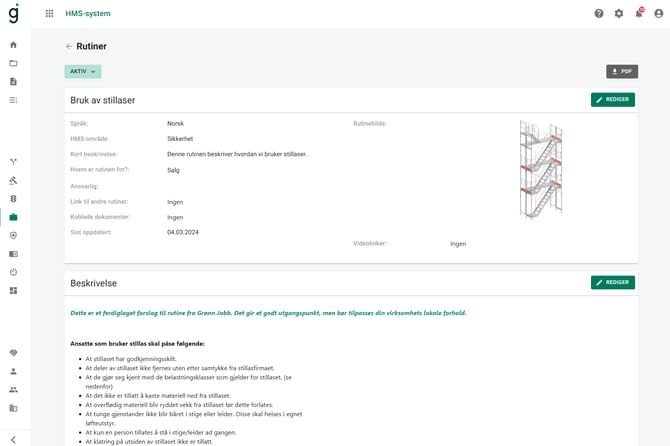
Procedura będzie nieaktywna, dopóki nie naciśniesz przycisku, aby ją aktywować. Dopiero gdy go aktywujesz, stanie się on dostępny i widoczny dla pracowników. Przed aktywacją rutyny musisz określić, dla kogo jest ona przeznaczona i kto jest za nią odpowiedzialny.
Utwórz nową rutynę
Jeśli nie chcesz korzystać z sugestii Grønna Jobba lub chcesz dodać własne procedury, możesz to zrobić, klikając „Nowa”.
Najpierw wprowadź ogólne informacje o procedurze, takie jak to, kogo ona dotyczy i kto jest za nią odpowiedzialny. W tym kroku możesz również wybrać, czy procedura ma wymagać potwierdzeń odczytu. Pole jest wstępnie wypełnione użytkownikami, którzy mają dostęp do procedury, ale możesz to zmienić. Nie możesz wymagać potwierdzeń odczytu od nikogo innego niż osoby, do których procedura ma zastosowanie.
W kroku 2 możesz wybrać obraz, który będzie wyświetlany wraz z procedurą, i powiązać procedurę z innymi procedurami lub dokumentami. W tym miejscu możesz również dodać linki do filmów, jeśli chcesz wyświetlać procedurę razem z filmami. Filmy są wyświetlane razem z opisem i można je oglądać bezpośrednio zarówno w aplikacji, jak i online. Jeśli nie chcesz tego dodawać, możesz przejść do następnego kroku.
W trzecim kroku wpisz tekst, który ma się znaleźć w procedurze. Jeśli procedura jest już zapisana w osobnym dokumencie, możesz skopiować tekst tutaj. Nie możesz przesłać dokumentu bezpośrednio. Po zakończeniu kliknij „Zakończ”.
Procedura została utworzona i będzie widoczna na liście procedur w Twojej firmie. Procedura będzie jednak nieaktywna, dopóki nie zmienisz jej statusu i nie aktywujesz jej. Dopiero po aktywacji procedura staje się dostępna i widoczna dla pracowników. Jeśli wybrałeś opcję wymaganych potwierdzeń odczytu, powiadomienia zostaną wysłane do użytkowników po aktywacji procedury.
Dostępy do ról
W ustawieniach roli użytkownicy admin mogą wybrać, które role mogą tworzyć procedury, a które mogą je tylko wyświetlać. Jeśli rola nie ma dostępu do tworzenia/edytowania procedur, będzie widzieć tylko procedury, które są aktywowane i które są przeznaczone dla jej działu lub dla całej firmy.
Role, które mają dostęp do tworzenia i edytowania procedur, będą mogły widzieć procedury, które są nieaktywne i je edytować. Jeśli pracownik, który nie ma dostępu do zmiany procedur, zostanie wybrany jako odpowiedzialny za pojedynczą procedurę, będzie mógł edytować tę konkretną procedurę.
Historia wersji
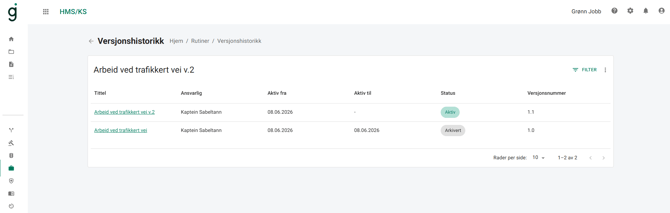
Na liście procedur w Twojej firmie, po prawej stronie, znajdują się dwie ikony. Jedna służy do usuwania procedury. Ikona jest wyszarzona, jeśli procedura jest aktywna, więc aby ją usunąć, należy ją najpierw dezaktywować. Druga ikona służy do przeglądania historii wersji procedury. Jest ona dostępna tylko dla użytkowników z uprawnieniami do tworzenia i modyfikowania procedur.
Po kliknięciu tej ikony zostaniesz przekierowany do nowej listy, na której wyświetlana jest historia wersji wybranej procedury. Możesz kliknąć starsze wersje i zobaczyć, jak wyglądały, gdy były aktywne, oraz pobrać je w formacie PDF, ale nie możesz wprowadzać zmian w wersjach innych niż bieżąca.
Po wprowadzeniu zmiany w procedurze zostaniesz zapytany, czy chcesz zapisać procedurę jako nową wersję, czy zaktualizować bieżącą. Umożliwia to udokumentowanie ulepszeń i zmian w odpowiedni sposób.