![GJ-fagbank-logo-2.png]](https://base.gronnjobb.no/hs-fs/hubfs/GJ-fagbank-logo-2.png?height=40&name=GJ-fagbank-logo-2.png)
Gjennomføre en SJA
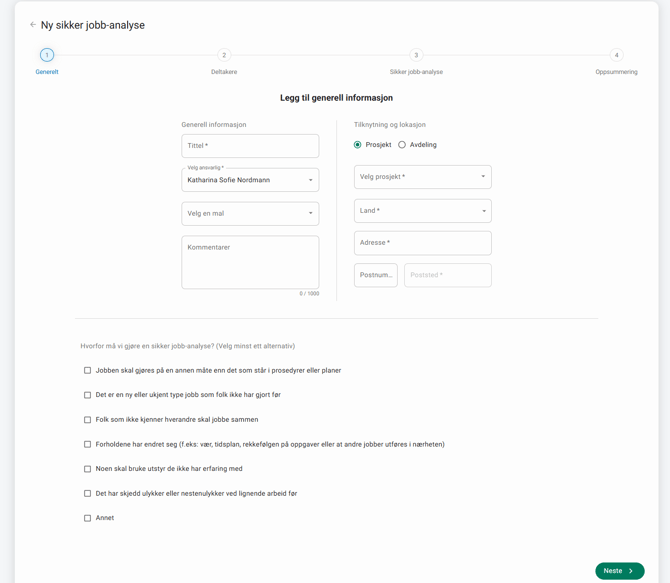
Når du oppretter en ny sikker jobb-analyse, uansett om du gjør det på nett eller i appen, fyller du ut generell informasjon i det første steget. Her må du blant annet velge om analysen skal gjennomføres på et prosjekt eller i en avdeling. Vi fyller ut adressen basert på prosjektet eller avdelingen du velger, men du kan endre den dersom du ønsker det.
Her oppgir du også hvorfor sikker jobbanalysen skal gjennomføres. Du må velge minst ett alternativ, men kan velge flere dersom det er aktuelt.
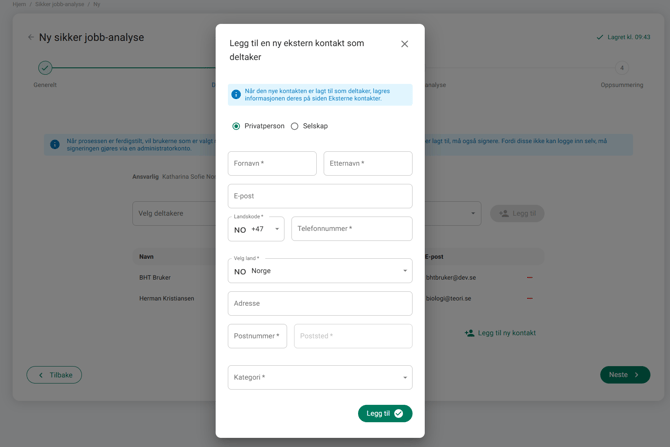
I steg 2 fyller du ut hvem som skal delta i analysen. I tillegg til egne ansatte kan du også velge eksterne kontakter eller HMS-rådgivere fra Grønn Jobb. Hvis du ønsker å legge til en person som ikke allerede er registrert som kontakt, kan du legge vedkommende til direkte i listen. Personen blir da opprettet som ekstern kontakt samtidig som vedkommende legges til i deltakerlisten.
De du velger som deltakere, er også de som må signere sikker jobb-analysen når den er ferdig. Kontakter og HMS-rådgivere signerer via en administratorbruker.
I steg 3 vises punktene i selve analysen. Dersom du har valgt en mal, vises punktene fra denne. Hvis du ikke bruker en mal, må du først opprette en seksjon og deretter opprette de ulike deloppgavene som skal være en del av analysen.
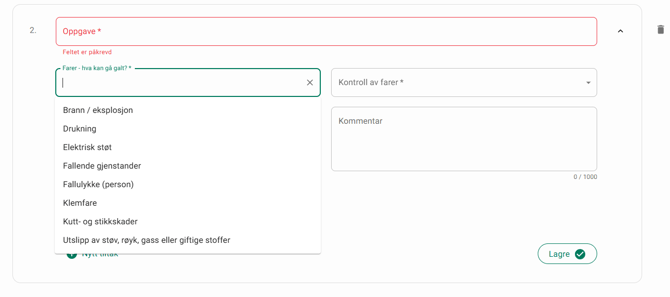
Nå kan du fylle ut analysen og dokumentere vurderinger og tiltak. I feltet «Hva kan gå galt?» har vi en rekke forslag som du kan velge mellom, men du kan også skrive inn egne farer dersom ingen av forslagene passer.
Hvis det opprettes nye tiltak, kan kun ansatte i selskapet settes som ansvarlige. Du kan selv velge om tiltaket skal opprettes som en oppgave i systemet, eller om det kun skal dokumenteres som et tiltak i analysen. Hvis du huker av boksen, vil den ansvarlige bli tildelt en oppgave og varslet om dette. Hvis du velger å ikke huke av boksen, vil tiltaket kun være synlig i sikker jobb-analysen.
I dette steget lagres informasjonen du fyller ut automatisk hvert minutt, slik at du kan forlate analysen og fortsette senere. I de tidligere stegene lagres informasjonen når du går til neste steg.
Det siste steget oppsummerer informasjonen du har fylt ut, slik at du kan dobbeltsjekke at alt er riktig før du ferdigstiller analysen. Når du er ferdig, klikker du på «Ferdigstill». Da blir sikker jobb-analysen sendt til signering. Alle deltakerne du valgte i steg 2, inkludert ansvarlig person, vil bli varslet om at de har en SJA som må signeres.
Hvis du ikke er helt ferdig, eller ikke ønsker å sende varsler til deltakerne ennå, kan du forlate analysen og fortsette senere. Analysen vil da vises i listen med statusen «I arbeid».
Signaturer
Helt nederst på siden når du ser på en SJA, kan du se status for de ulike signaturene. Hvis du er ansatt og har fått en notifikasjon om at du må signere en SJA, gjør du dette ved å bruke knappen øverst på siden. Når du har bekreftet at du har lest og godkjent dokumentasjonen, oppdateres statusen i listen over signaturer med tidspunktet for signeringen.
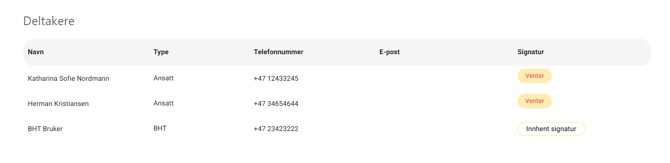
Eksterne brukere kan ikke logge inn i systemet for å signere analysen selv, og må derfor få hjelp av en administrator. Administratoren har tilgang til å innhente signaturer fra alle eksterne brukere ved å klikke på «Innhent signatur». Den eksterne brukeren må da skrive signaturen sin i feltet og bekrefte. Signaturen lagres sammen med informasjon om hvilken administratorinnlogging som ble brukt.
Når alle deltakerne har signert, oppdateres statusen på analysen til «Signert», og arbeidet kan starte.
Redigering av en SJA
Hvis det blir nødvendig å redigere informasjon i analysen etter at den er sendt til signering, er dette mulig ved å bruke knappen «Rediger» øverst på siden.
Husk at dersom du redigerer en SJA etter at den er sendt til signering, vil alle signaturer bli tilbakestilt, og alle deltakerne må signere på nytt.