![GJ-fagbank-logo-2.png]](https://base.gronnjobb.no/hs-fs/hubfs/GJ-fagbank-logo-2.png?height=40&name=GJ-fagbank-logo-2.png)
Konfigurowanie 2FA dla firmy
Administrator firmy może wybrać, czy 2FA ma być używane. Możesz wybrać, czy wszyscy pracownicy w firmie będą go używać, czy nikt. Nie można mieć różnych ustawień dla różnych działów lub pracowników. Ustawienie można znaleźć w ustawieniach firmy.
Jeśli firma należy do rozwiązania wielofirmowego, jest ono wybierane dla wszystkich firm lub żadnej. Dlatego nie można mieć różnych ustawień 2FA dla firm, jeśli są połączone. Jeśli Twoja firma jest w rozwiązaniu wielofirmowym, znajdziesz ustawienie w ustawieniach dla wszystkich firm.
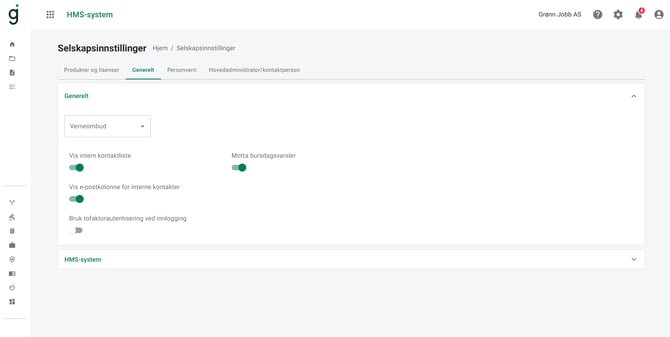
Możesz wyłączyć to ustawienie w dowolnym momencie, jeśli Twoja firma nie chce używać 2FA. Nawet jeśli użytkownicy już skonfigurowali połączenie, będą musieli użyć swojego hasła tylko przy następnym logowaniu.
Skonfiguruj 2FA dla swojego użytkownika
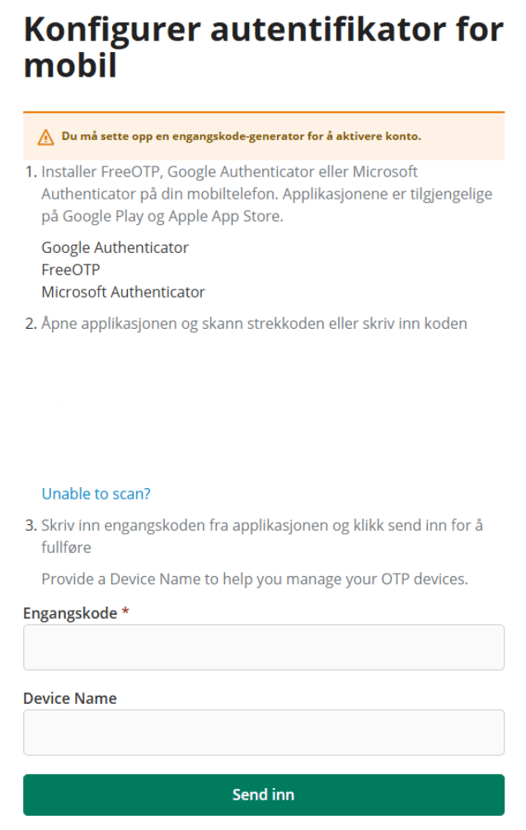
Jeśli administrator włączy to ustawienie, wszyscy obecni i nowi pracownicy będą musieli skonfigurować łącze 2FA za pośrednictwem aplikacji mobilnej przy następnym logowaniu. Gdy użytkownik wprowadzi swoje hasło, zostanie przekierowany na stronę, która wyjaśnia, jak je skonfigurować. Każdy użytkownik może wybrać aplikację, której chce użyć do uwierzytelniania. Dostępne opcje to:
- Google Authenticator
- Microsoft Authenticator
- FreeOTP
Po pobraniu jednej z aplikacji i zeskanowaniu kodu QR otrzymasz jednorazowy kod, który wpiszesz w polu. Po jego przesłaniu połączenie zostanie skonfigurowane i będziesz mógł się zalogować. Za każdym razem, gdy się zalogujesz, najpierw będziesz musiał wprowadzić swoje hasło, a następnie kod otrzymany z wybranej aplikacji, z którą chcesz się połączyć.
Możesz również skonfigurować uwierzytelnianie dwuskładnikowe (2FA), łącząc je z aplikacją do haseł wbudowaną w telefon. Jeśli zeskanujesz kod QR aparatem w telefonie bez otwierania oddzielnej aplikacji, nastąpi to. Kod jednorazowy zostanie wygenerowany i zapisany w aplikacji do haseł.
Nie zalecamy jednak tego rozwiązania, ponieważ łatwiej i prościej jest skorzystać z jednej z polecanych aplikacji wymienionych powyżej.
Usuń połączenie 2FA
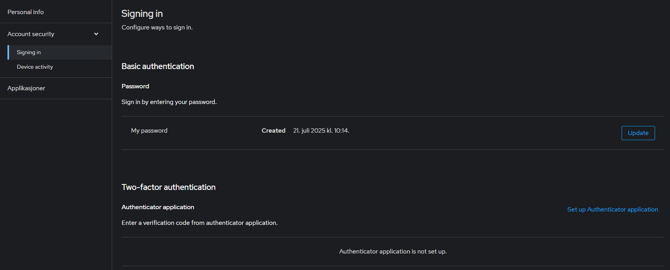
Można usunąć istniejące połączenie 2FA, na przykład jeśli chcesz je ponownie skonfigurować w innej aplikacji. Aby to zrobić, musisz najpierw zalogować się do systemu.
Kliknij swój profil w prawym górnym rogu, a następnie wybierz „Zmień hasło”.
Zostaniesz przekierowany na stronę, na której możesz zmienić hasło, a także usunąć istniejące połączenie 2FA. Jeśli usuniesz łącze, będziesz musiał utworzyć nowe przy następnym logowaniu.