![GJ-fagbank-logo-2.png]](https://base.gronnjobb.no/hs-fs/hubfs/GJ-fagbank-logo-2.png?height=40&name=GJ-fagbank-logo-2.png)
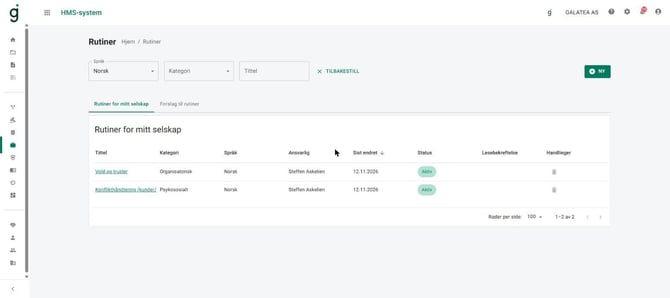
I HMS-systemet finner du ferdige forslag til rutiner som du kan ta i bruk i bedriften din. To av dem handler om krevende møter med kunder, brukere og pasienter: «Vold og trusler» og «Konflikthåndtering (kunder/brukere/pasienter)». Du henter dem inn på samme måte, og det tar bare et par minutter per rutine.
1. Finn rutinen
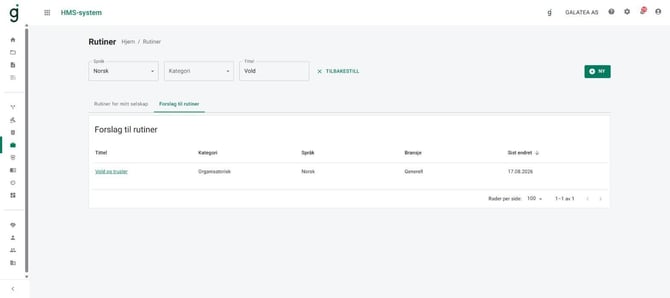
Du må ha brukertype Admin for å ta i bruk rutineforslag. Klikk på «Rutiner» i menyen til venstre, og velg fanen «Forslag til rutiner». Skriv «Vold» eller «Konflikt» i feltet «Tittel», så får du opp rutinen du leter etter. Søker du på «Konflikt», får du opp to rutiner. Velg «Konflikthåndtering (kunder/brukere/pasienter)».
2. Lagre rutinen
Klikk på tittelen for å åpne rutinen. Her kan du lese hele innholdet før du bestemmer deg. Klikk «Lagre» øverst til høyre.
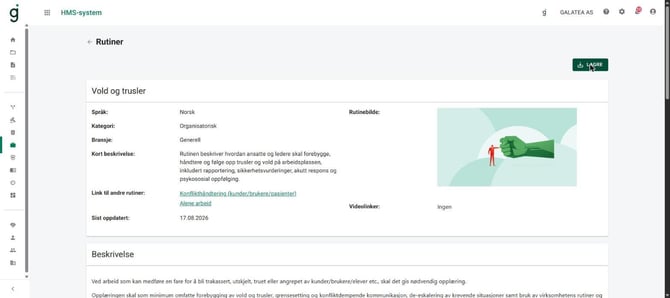
Rutinen ligger nå under fanen «Rutiner for mitt selskap», men den er ikke aktiv ennå. Du som lagret den, står som ansvarlig.
3. Gjør rutinen aktiv
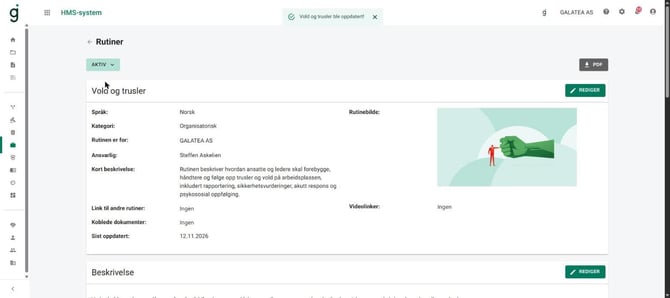
Øverst til venstre i rutinen står det «Inaktiv». Klikk der, og velg «Aktiv».
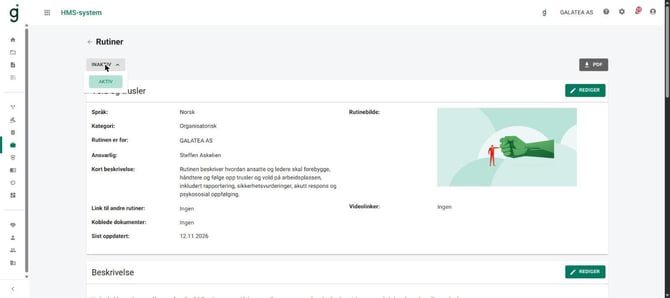
Du får en melding om at rutinen er oppdatert, og statusen endres til «Aktiv».
4. Tilpass rutinen til bedriften
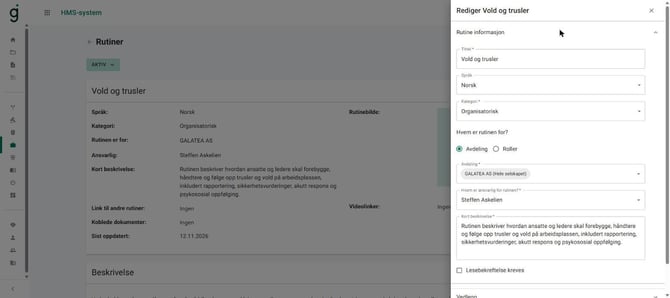
Klikk «Rediger» øverst til høyre i rutinen, og åpne «Rutine informasjon». Her bestemmer du hvem rutinen gjelder for, enten avdelinger eller roller, og hvem som er ansvarlig. Som standard gjelder rutinen for hele bedriften. Huk av for «Lesebekreftelse kreves» hvis de ansatte skal bekrefte at de har lest rutinen. Klikk «Lagre» når du er ferdig.
Selve teksten i rutinen endrer du med «Rediger»-knappen ved «Beskrivelse».
5. Gjør det samme med den andre rutinen
Gå tilbake til «Forslag til rutiner», og gjenta stegene for den andre rutinen. Når du er ferdig, ligger begge under «Rutiner for mitt selskap» med status «Aktiv».