![GJ-fagbank-logo-2.png]](https://base.gronnjobb.no/hs-fs/hubfs/GJ-fagbank-logo-2.png?height=40&name=GJ-fagbank-logo-2.png)
Du kan både lage dine egne rutiner og velge blant rutiner som Grønn Jobb foreslår. Disse rutinene er laget av våre egne HMS-rådgivere og gir bedriften et godt utgangspunkt i arbeidet med helse, miljø, sikkerhet og kvalitet.
Øverst i listen kan du filtrere på språk og kategori, eller søke etter tittel. Velg kategorien «Kvalitet» for å finne rutiner for kvalitetsarbeidet. Klikk på «Tilbakestill» for å fjerne filtrene.
Lage en rutine fra Grønn Jobb sine forslag
Start med å klikke på «Register» i menyen til venstre, og velg «Rutiner». Hvis du ønsker å se rutinene fra Grønn Jobb, klikker du på «Forslag til rutiner». Denne fanen er kun synlig for adminbrukere.
Klikk på navnet til rutinen du er interessert i, så vises rutinen. Her kan du velge om du vil lagre den som en rutine for bedriften ved å klikke på knappen «Lagre». Når du gjør dette, lagres rutinen i listen over rutiner for bedriften, og du kan redigere tekst og informasjon slik at den passer for dere.
For å redigere hvem rutinen gjelder for, hvem som er ansvarlig, og annen informasjon, klikker du på «Rediger» i den øverste bolken. For å redigere selve teksten i rutinen klikker du på «Rediger» i den nederste bolken.
Under «Hvem er rutinen for?» velger du Avdeling, Roller eller Prosjekt. Hvis du velger en avdeling, blir rutinen kun synlig for de ansatte som tilhører den avdelingen. Hvis du velger et prosjekt, blir rutinen kun synlig for deltakerne i prosjektet. Dersom du velger en rolle, vises rutinen kun for ansatte med den valgte rollen.
Hvis du vil at en rutine skal være tilgjengelig for alle, gjør du dette enklest ved å velge avdeling og deretter velge hele selskapet i listen under.

Rutinen er inaktiv til du aktiverer den. Det er først når du aktiverer den at den blir tilgjengelig og synlig for de ansatte. Du må legge til hvem rutinen er for og hvem som er ansvarlig, før du kan aktivere rutinen.
Lage en helt ny rutine
Hvis du ikke vil bruke Grønn Jobb sine forslag, eller hvis du ønsker å legge til egne rutiner, kan du gjøre dette ved å klikke på «Ny».
Først fyller du ut generell informasjon om rutinen, for eksempel hvem den gjelder for og hvem som er ansvarlig. I dette steget kan du også velge om det skal kreves lesebekreftelser for rutinen. Feltet er forhåndsutfylt med brukerne som har tilgang til rutinen, men du kan endre dette. Du kan ikke kreve lesebekreftelser fra andre enn de som rutinen gjelder for.
I steg 2 kan du velge et bilde som vises sammen med rutinen, og koble rutinen til andre rutiner eller dokumenter. Her legger du også til videolenker dersom du ønsker å vise rutinen sammen med videoer. Videoene vises sammen med beskrivelsen og kan sees direkte både i appen og på nett. Hvis du ikke ønsker å legge til dette, kan du hoppe videre til neste steg.
I det tredje steget skriver du selve teksten du ønsker å ha i rutinen. Hvis du allerede har rutinen lagret i et eget dokument, kan du kopiere inn teksten her. Du kan ikke laste opp dokumentet direkte. Når du er ferdig, klikker du på «Ferdigstill».
Rutinen er nå opprettet, og du ser den i listen over rutiner for bedriften. Den er inaktiv til du endrer statusen og aktiverer den. Hvis du har valgt å kreve lesebekreftelser, sendes varsler til brukerne når rutinen aktiveres.
Revidere en rutine
Når en rutine må endres, åpner du den og klikker på «Rediger». Når du klikker på «Lagre», velger du mellom «Lagre som ny versjon» og «Oppdater gjeldende versjon».
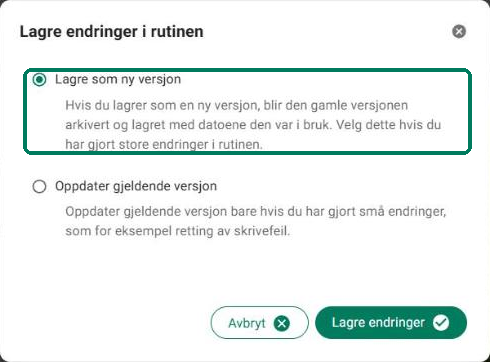
Velg «Lagre som ny versjon» når du har gjort større endringer. Den gamle versjonen blir da arkivert og lagret med datoene den var i bruk. Velg «Oppdater gjeldende versjon» bare ved små endringer, for eksempel når du retter en skrivefeil.
Se tidligere versjoner
I listen over rutiner klikker du på klokkeikonet helt til høyre for å åpne versjonshistorikken. Der ser du hver versjon med ansvarlig, når den var aktiv fra og til, status og versjonsnummer. Du kan åpne eldre versjoner og laste dem ned som PDF, men bare den gjeldende versjonen kan endres. Versjonshistorikken er bare tilgjengelig for administratorer.
Rolletilganger
Under Rolleinnstillinger kan admin-brukere velge hvilke roller som skal kunne lage rutiner og hvilke roller som bare skal kunne se dem. Når en rolle ikke har tilgang til å lage eller redigere rutiner, ser den bare rutiner som er aktivert og som gjelder for egen avdeling, egne prosjekter eller hele bedriften.
Rollene som har tilgang til å lage og redigere rutiner, ser også inaktive rutiner. Hvis en ansatt som egentlig ikke har tilgang til å endre rutiner blir valgt som ansvarlig for en enkelt rutine, kan hen redigere akkurat den rutinen.
Slette en rutine
I listen over rutinene kan du slette en rutine med søppelbøtten helt til høyre. Ikonet er nedtonet dersom rutinen er aktiv, så for å slette en rutine må du først gjøre den inaktiv.